 Baustellen.net
Rundgang durch Baustellen.net
So sieht die Arbeit mit Baustellen.net aus, von der Eingabe einer Sperrung bis zur Information von Einsatzkräften, Presse und Bürgern. Alle Bilder stammen aus der Anwendung, gezeigt an der fiktiven Gemeinde Musterstadt.
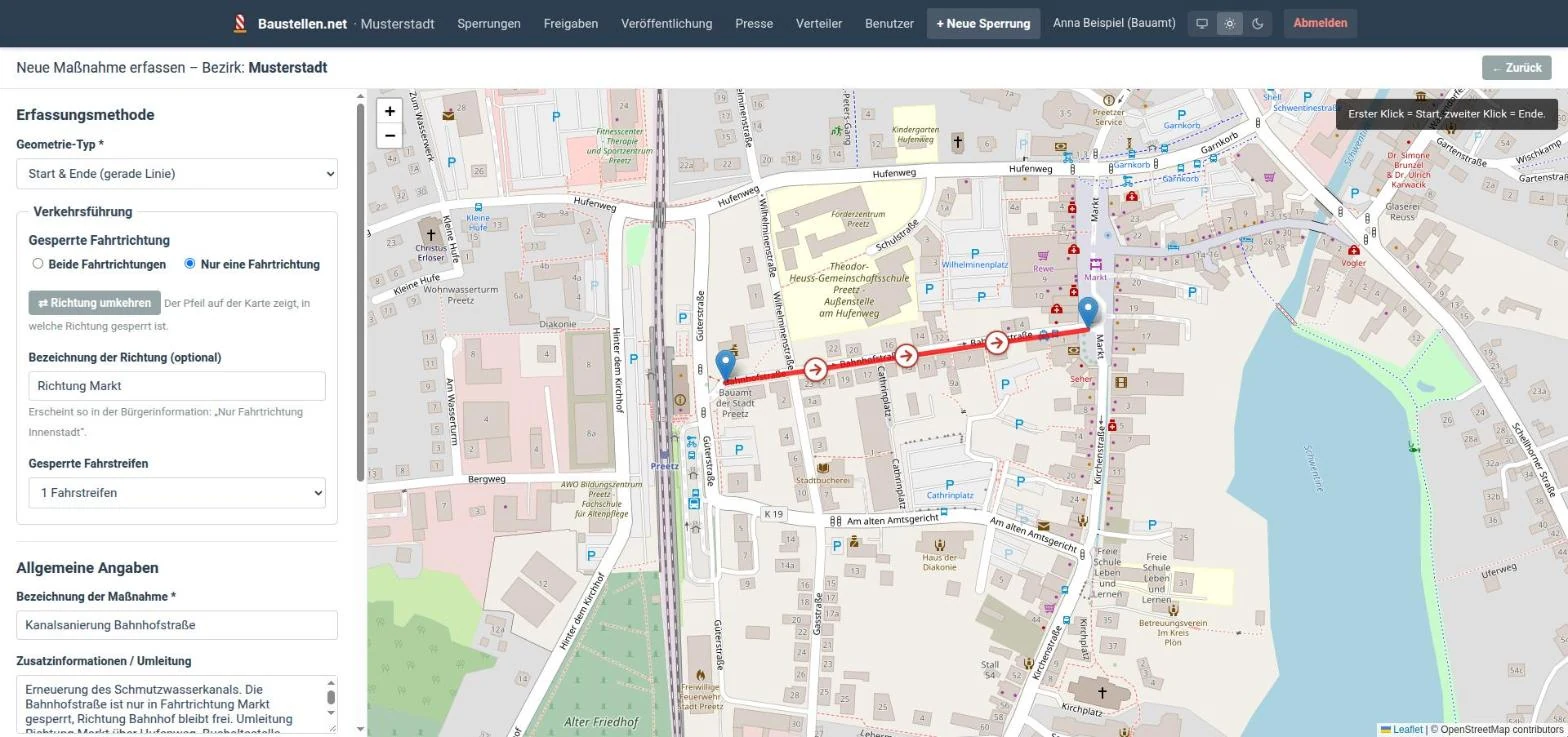
Die Sperrung auf der Karte einzeichnen
Start- und Endpunkt anklicken. Flächen wie einen Marktplatz zeichnen Sie als Polygon. Art, Ursache und Zeitraum wählen Sie aus festen Listen. Bei Strecken legen Sie auch fest, ob eine oder beide Fahrtrichtungen und wie viele Fahrstreifen gesperrt sind.
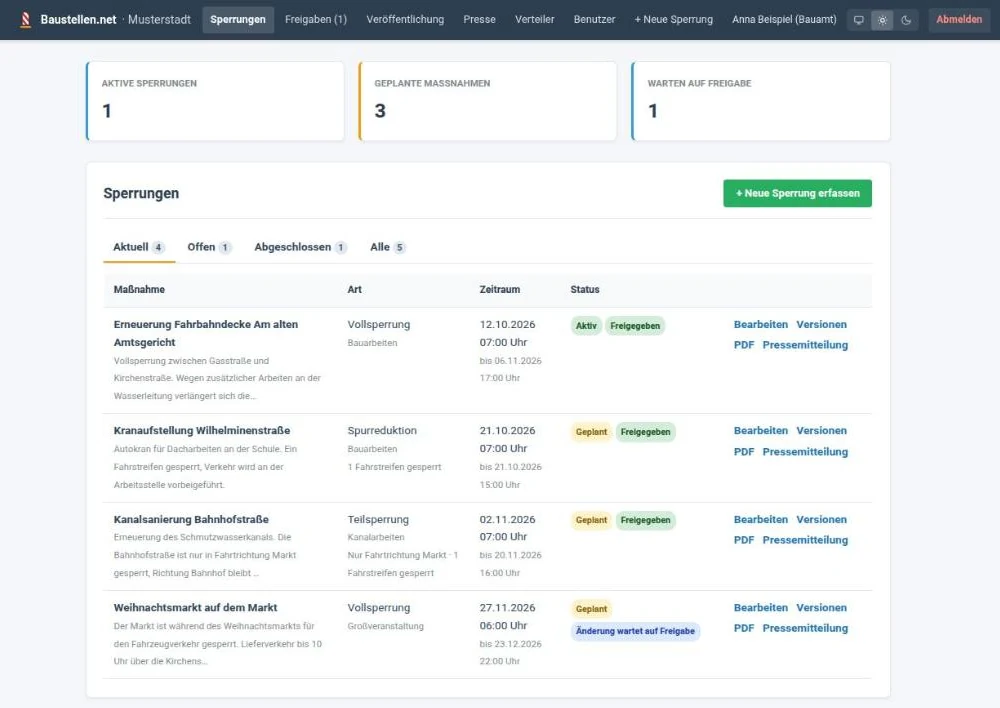
Alle Sperrungen der Gemeinde auf einen Blick
Die Startseite zeigt, was gerade aktiv ist, was geplant ist und was auf Freigabe wartet. Ob eine Sperrung geplant, aktiv oder abgeschlossen ist, ergibt sich aus dem Zeitraum. Den Status müssen Sie nicht von Hand umstellen.
- Reiter für aktuelle, offene und abgeschlossene Sperrungen
- Je Sperrung direkt bearbeiten, Versionen ansehen, PDF erzeugen oder eine Pressemitteilung schreiben
- Abgesagte Maßnahmen markieren Sie mit einem Häkchen
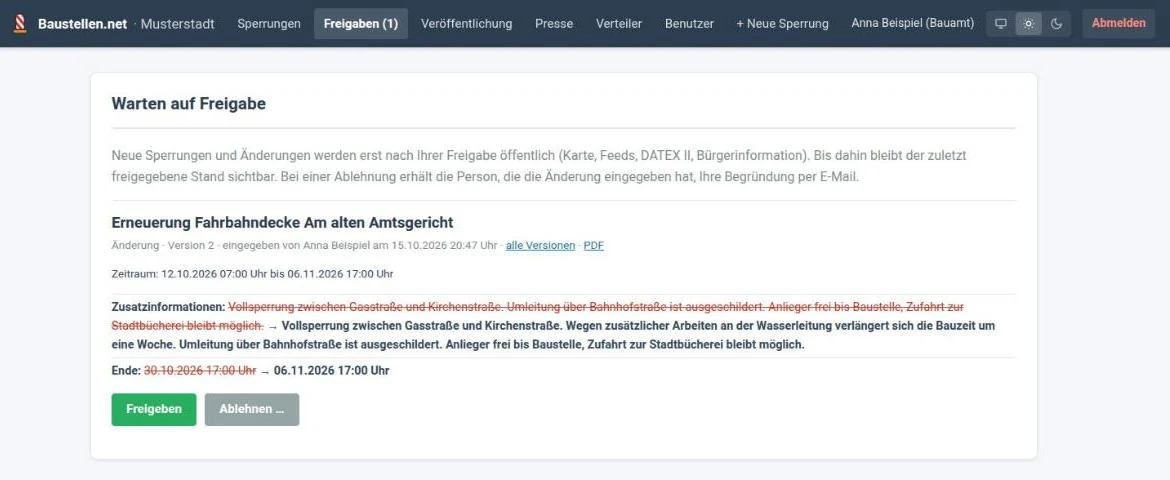
Erst nach Freigabe öffentlich
Neue Sperrungen und Änderungen gehen erst nach der Freigabe hinaus. Bis dahin bleibt der bisherige Stand sichtbar. Wer freigibt, sieht genau, was sich geändert hat: Der alte Wert ist durchgestrichen, der neue steht daneben.
Lehnen Sie eine Eingabe ab, erhält die Person, die sie eingegeben hat, Ihre Begründung per E-Mail. Wer selbst freigeben darf, veröffentlicht eigene Eingaben direkt.
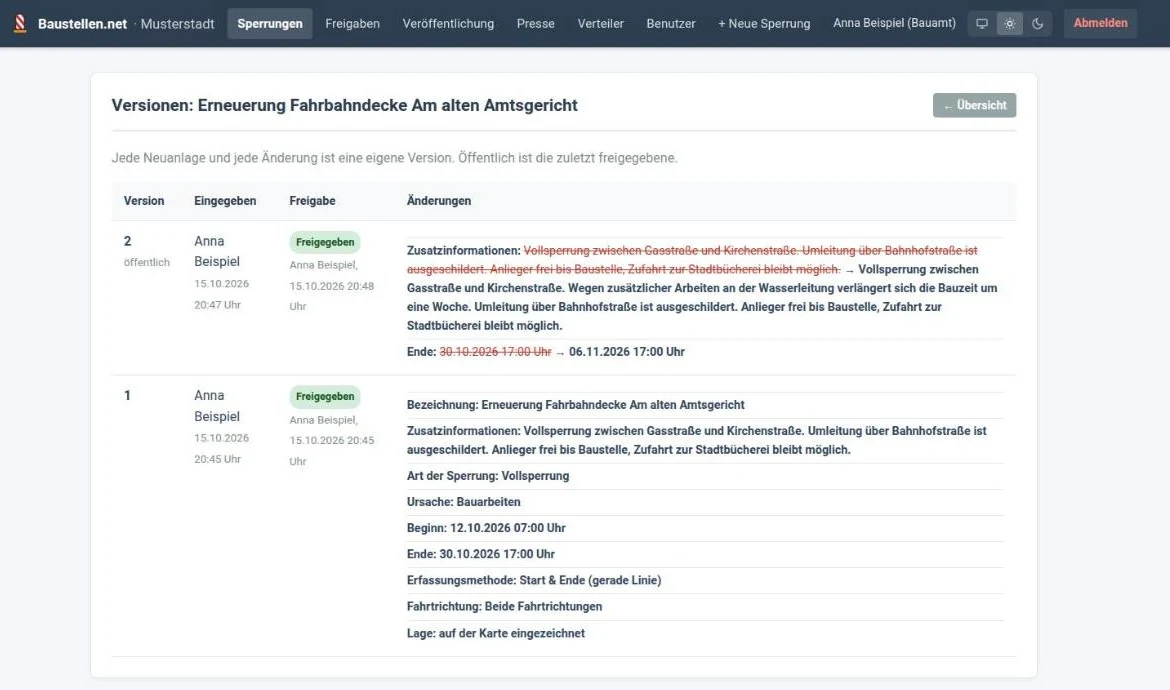
Jede Fassung bleibt nachvollziehbar
Jede Neuanlage und jede Änderung ist eine eigene Version mit Bearbeiter, Zeitpunkt und Freigabe. So lässt sich auch Wochen später klären, wer wann welche Angabe gemacht hat.
Feuerwehr, Polizei und ÖPNV automatisch informieren
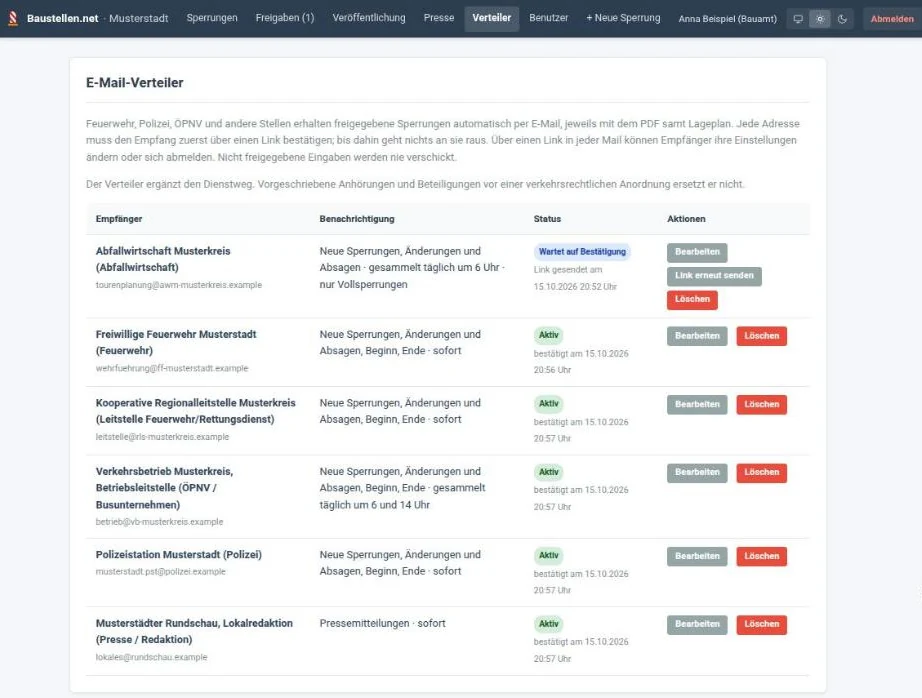
Tragen Sie die Stellen ein, die von Sperrungen wissen müssen, und legen Sie fest, worüber sie informiert werden: neue Sperrungen, Änderungen, Beginn, Ende oder nur Vollsperrungen. Im Beispiel erhalten Leitstelle und Feuerwehr jede Meldung sofort, der Busbetrieb gesammelt um 6 und 14 Uhr.
Jede Adresse bestätigt den Empfang einmalig per Link. Vorher geht nichts an sie hinaus.
Jede Meldung mit PDF-Infoblatt
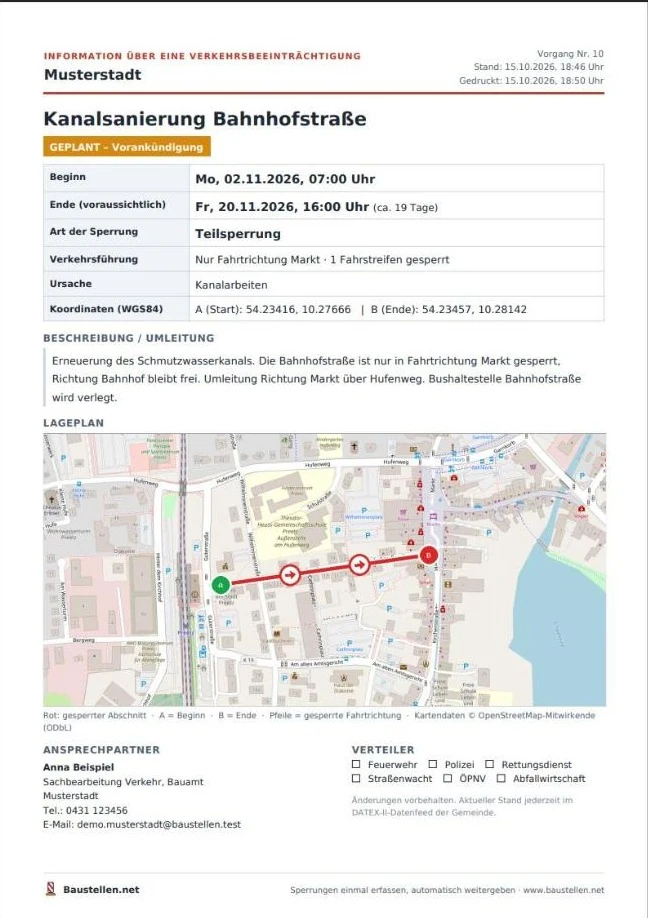
Zu jeder Sperrung entsteht ein einseitiges Infoblatt mit Lageplan, Zeitraum, Verkehrsführung, Koordinaten und Ansprechpartner. Beginn und Ende sind mit A und B markiert, bei einseitigen Sperrungen zeigen Pfeile die gesperrte Richtung. Der Verteiler hängt es automatisch an. Für den Aushang laden Sie es einfach herunter.
Empfänger verwalten sich selbst
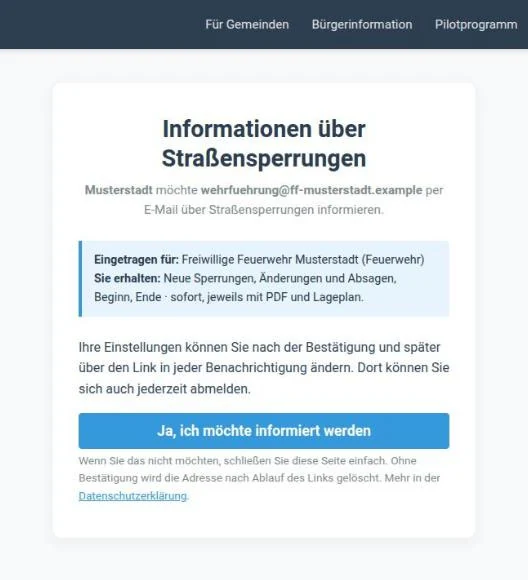
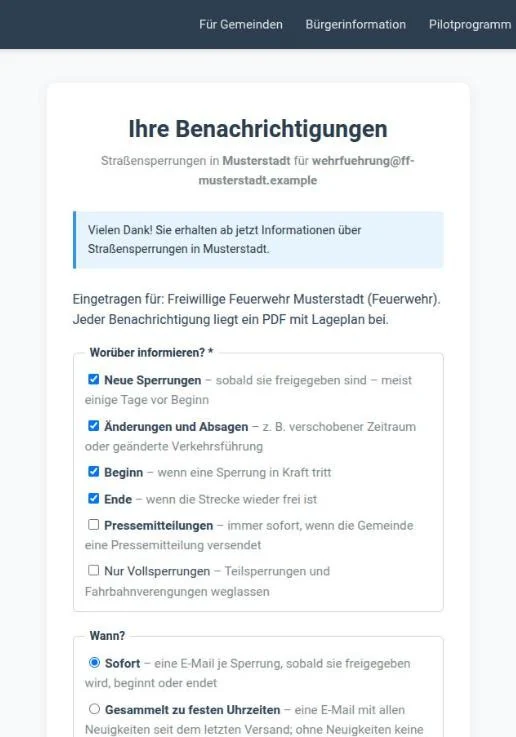
Die eingetragene Stelle sieht vor der Bestätigung, wer sie eintragen möchte und was sie erhalten wird. Danach kann sie über den Link in jeder Meldung selbst einstellen, worüber und wann sie informiert wird, oder sich abmelden. Das spart Ihnen Rückfragen, wenn sich bei der Feuerwehr die Zuständigkeit ändert.
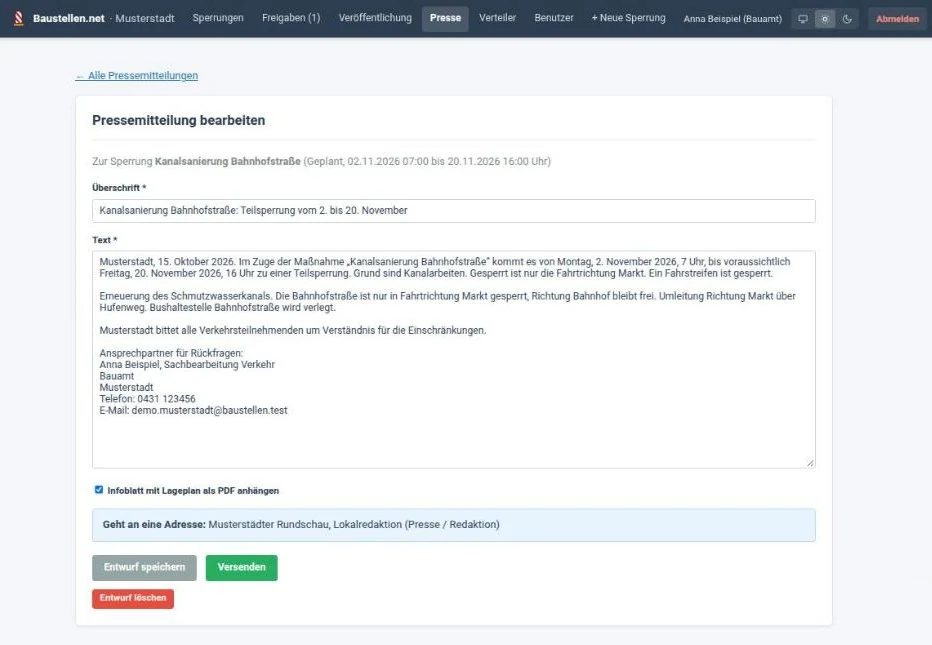
Die Pressemitteilung schreibt sich fast von selbst
Aus den Angaben zur Sperrung entsteht auf Knopfdruck ein Entwurf mit Überschrift, Zeitraum, Umleitung und Ansprechpartner. Je nach Lage wird daraus eine Ankündigung, eine Absage oder die Meldung, dass die Strecke wieder frei ist.
Sie ergänzen, was nur Sie wissen, zum Beispiel den Hintergrund der Maßnahme. Dann geht die Mitteilung an die Redaktionen in Ihrem Verteiler, auf Wunsch mit dem Infoblatt als Anhang.
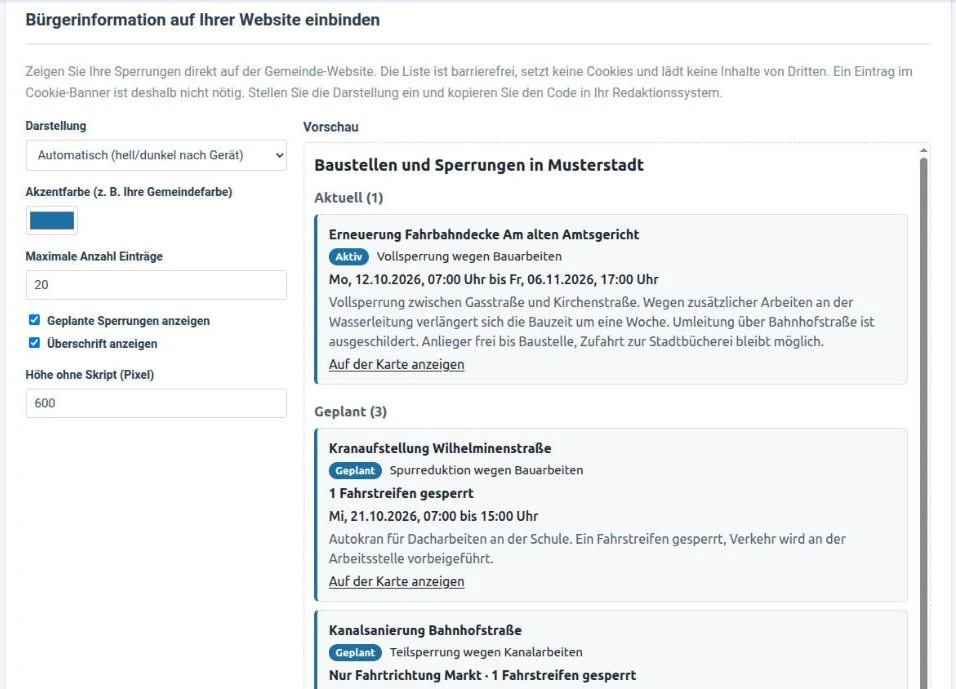
Auf der Gemeinde-Website, ohne zusätzliche Pflege
Die Liste der aktuellen und geplanten Sperrungen binden Sie mit zwei Zeilen Code in Ihre Website ein. Darstellung, Akzentfarbe und Umfang stellen Sie selbst ein, die Vorschau zeigt sofort das Ergebnis.
Die Liste ist barrierefrei, setzt keine Cookies und lädt keine Inhalte von Dritten. Ihr Cookie-Banner bleibt, wie er ist. Mehr zur Bürgerinformation
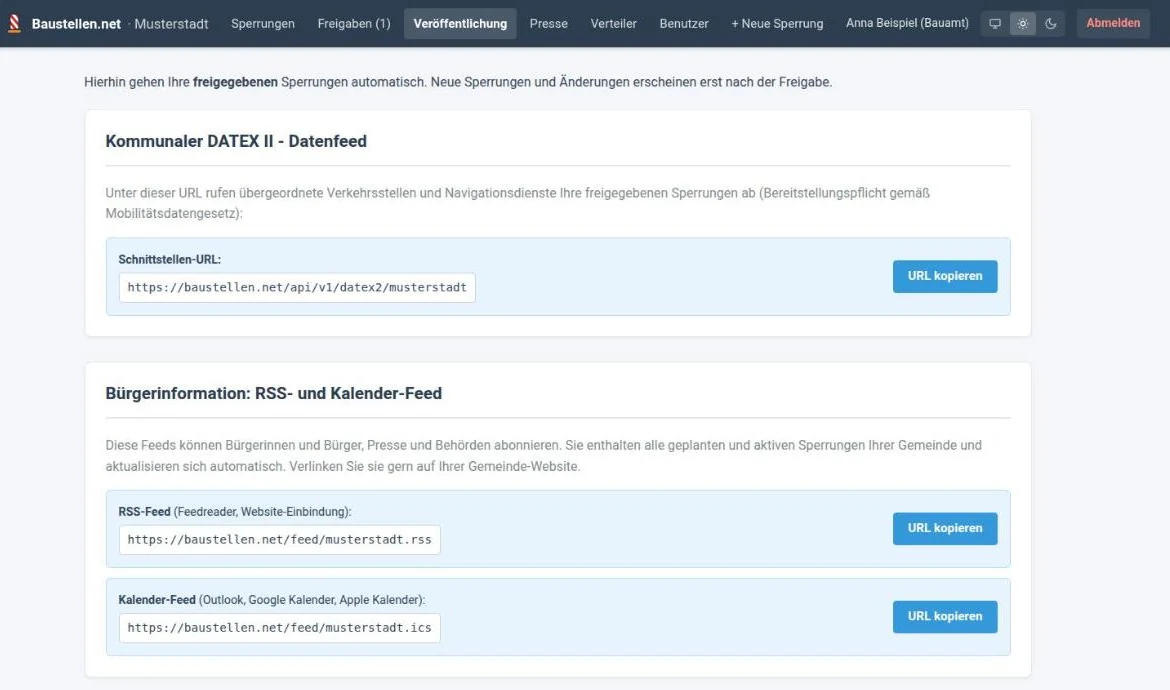
Feeds und DATEX II mit fester Adresse
Für Ihre Gemeinde gibt es feste Adressen: einen DATEX-II-Datenfeed für die Mobilithek und Verkehrsportale, einen RSS-Feed und einen Kalender-Feed für Outlook, Google oder Apple. Alle enthalten nur freigegebene Sperrungen und aktualisieren sich von selbst.
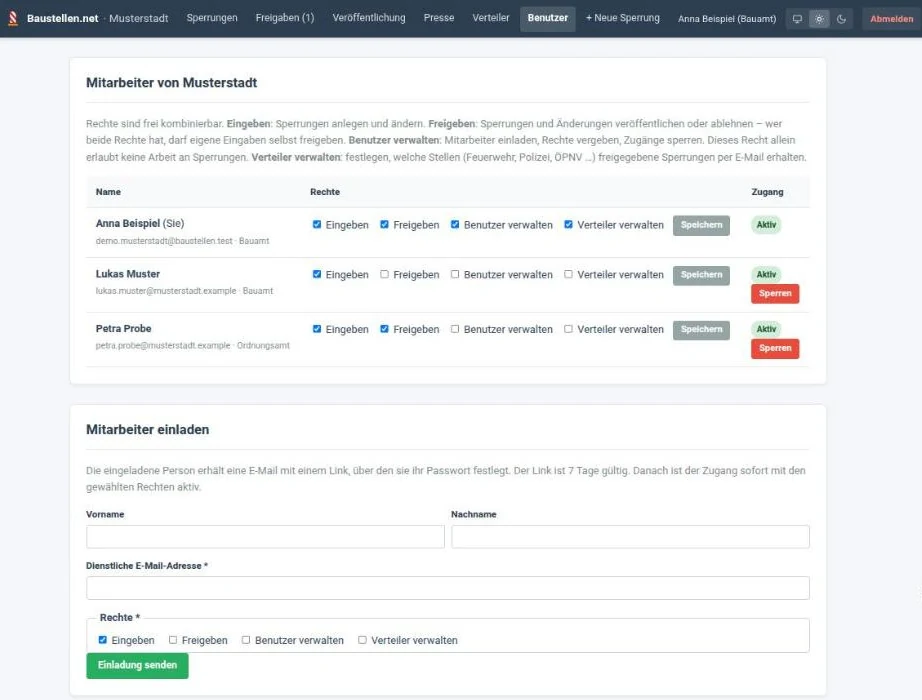
Jede Person mit eigenem Zugang
Beliebig viele Mitarbeitende, jeweils mit persönlichem Zugang. Wer Sperrungen eingeben, freigeben, Benutzer verwalten oder den Verteiler pflegen darf, legen Sie je Person fest. So kann zum Beispiel die Bauleitung eingeben und die Verkehrsbehörde freigeben.
Neue Kolleginnen und Kollegen laden Sie per E-Mail ein. Sie legen ihr Passwort selbst fest, und der Zugang ist sofort mit den gewählten Rechten aktiv.
Alle Bilder zeigen die fiktive Gemeinde Musterstadt mit Beispieldaten. Kartendaten © OpenStreetMap-Mitwirkende.
Selbst ausprobieren
Der Testzugang ist kostenlos und unverbindlich. Sie arbeiten mit denselben Funktionen wie auf diesen Bildern.